Happ не подключается: пошаговая диагностика
Happ запущен, кнопка нажата, но соединение не устанавливается: клиент крутит анимацию подключения или сразу показывает ошибку. Это один из самых частых вопросов на vaultvpn.digital. Хорошая новость: в 90% случаев причина типовая и решается за несколько минут. Разберём по порядку.
Почему Happ не подключается: основные причины
На ПК с Windows чаще всего виноваты три вещи: заблокированный порт, конфликт с другим сетевым ПО или устаревший профиль. Заблокированный порт — это когда ваш роутер, провайдер или корпоративный фаервол не пропускает трафик VPN. Конфликт с другим ПО — когда в системе висит другой VPN или антивирус перехватывает сетевые запросы. Устаревший профиль — когда конфигурационный файл или ключ подписки не обновлялся давно и часть серверных адресов сменилась.
На macOS картина похожая, плюс добавляется необходимость разрешений системы. После установки Happ macOS может потребовать подтвердить сетевое расширение в настройках безопасности. Если это не сделано, клиент запускается, но физически не может создать сетевой адаптер — Connect зависает.
На корпоративных или публичных Wi-Fi сетях VPN-подключение часто блокируется намеренно. Это не баг, это политика сети. В таком случае нужно переключиться на протокол с маскировкой трафика — Happ это поддерживает.
Пять шагов для решения проблемы
Шаг первый: проверьте, не заблокирован ли VPN на уровне системы. Временно отключите Windows Defender Firewall и повторите попытку подключения. Если помогло — добавьте исполняемый файл Happ в исключения фаервола и включите защиту обратно.
Шаг второй: закройте все другие VPN-клиенты. Даже если они «отключены», некоторые продолжают держать активный сетевой адаптер. Через Диспетчер задач завершите процессы других VPN и снова попробуйте Connect.
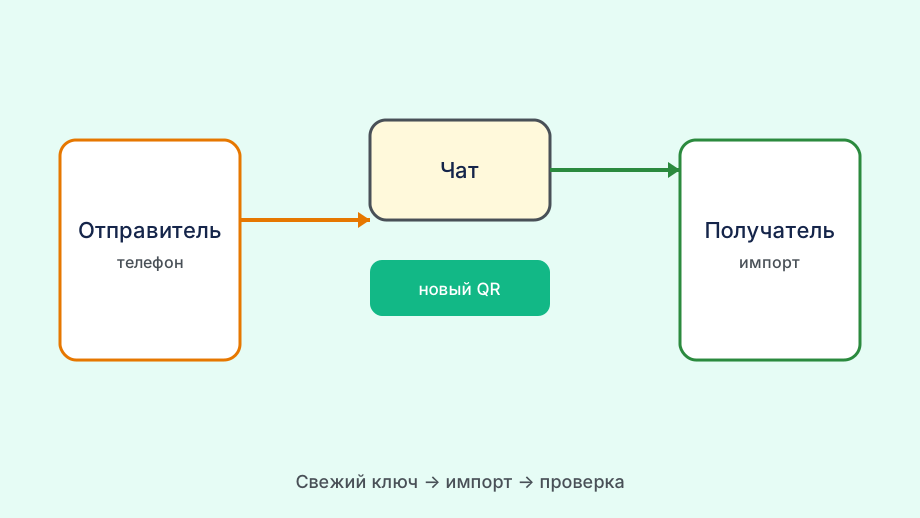
Шаг третий: обновите профиль. Откройте официальный канал Happ, возьмите свежую ссылку на подписку, импортируйте в клиент. Если профиль обновился, попробуйте Connect с нового.
Шаг четвёртый: смените протокол. В настройках клиента Happ найдите выбор протокола и переключитесь на другой. Если был установлен UDP — попробуйте TCP. Если был VLESS — попробуйте VMESS или другой доступный вариант.
Шаг пятый: перезагрузите компьютер. Звучит банально, но решает проблемы с «зависшими» сетевыми адаптерами, которые остались от предыдущих VPN-сессий или обновлений системы.
- Временно отключить фаервол для теста
- Закрыть все другие VPN-процессы
- Обновить профиль из официального источника
- Сменить протокол в настройках
- Перезагрузить ПК
Специфика Windows 11
Windows 11 добавила ряд новых политик безопасности сети, которые влияют на работу VPN-клиентов. В частности, Smart App Control может блокировать установку и запуск приложений, скачанных не из магазина. Если Happ был загружен с официального сайта, а не из Microsoft Store, убедитесь, что Smart App Control не заблокировал его работу.
Ещё одна особенность Windows 11 — изменённая система управления DNS. В новых версиях система по умолчанию использует DNS-over-HTTPS. Это иногда конфликтует с настройками DNS внутри VPN-туннеля. Отключите DNS-over-HTTPS в настройках Ethernet/Wi-Fi на время диагностики и проверьте, помогло ли.
Если Happ работал на Windows 10 и перестал после обновления до Windows 11, часто помогает переустановка клиента с полной очисткой данных. Старые конфигурации иногда несовместимы с новой архитектурой сети в Windows 11.
Ошибки в логах: как читать
В клиенте Happ есть раздел логов или отладочной информации. Если подключение не устанавливается, там появляется текст ошибки. Не игнорируйте его. Даже если текст на английском, несколько ключевых слов помогают понять причину.
«Connection timeout» — сервер не отвечает. Причина: заблокированный порт, сервер временно недоступен или проблема с провайдером. Решение: смените узел или протокол.
«TLS handshake failed» — ошибка при установлении зашифрованного соединения. Причина: часто антивирус с функцией SSL Inspection перехватывает трафик. Решение: отключите SSL Inspection в антивирусе или добавьте Happ в исключения.
«No route to host» — маршрут к серверу недоступен. Причина: проблема с DNS или маршрутизацией на роутере. Решение: перезапустите роутер, проверьте DNS-настройки.
Когда обращаться в поддержку
Если прошли все пять шагов диагностики и проблема осталась, следует обратиться в поддержку Happ. При обращении укажите: версию Windows, версию клиента Happ, тип интернет-соединения (Wi-Fi, кабель, LTE через USB), текст ошибки из логов и перечень уже выполненных шагов. Это сократит время ответа в несколько раз.
Поддержка Happ работает в официальном канале и по электронной почте. Для технических проблем email обычно эффективнее — там можно приложить скриншоты логов и получить развёрнутый ответ.
Большинство случаев, когда Happ не подключается на ПК, решаются на этапе смены протокола или обновления профиля. Это простые действия, которые не требуют технических знаний. Двадцать минут спокойной диагностики почти всегда оказываются эффективнее часа хаотичных переустановок.
Подключение на разных сетях: тонкости
Домашняя сеть и офисная сеть — это два принципиально разных контекста для VPN. Дома трафик идёт через личный роутер, где нет корпоративных политик фильтрации. В офисе стоит корпоративный фаервол, который может отдельно обрабатывать UDP и TCP и блокировать нестандартные порты.
Если Happ отлично работает дома, но не работает в офисе, это не значит, что клиент сломан. Это значит, что корпоративная сеть настроена ограничительно. Решение: переключиться на TCP-протокол через порт 443 или использовать протокол с маскировкой. Оба варианта доступны в настройках Happ.
На общественных Wi-Fi (кафе, торговый центр, аэропорт) ситуация другая. Эти сети часто плохо управляются и имеют высокую задержку. VPN добавляет ещё один «прыжок» к серверу, и если базовая сеть нестабильна, VPN будет нестабильным тоже. Лучше использовать мобильный интернет в ненадёжных точках.
При подключении через мобильный роутер (раздача с телефона) важно помнить, что двойной NAT может создавать проблемы для UDP-протоколов. Если Happ работает через прямое LTE, но не работает через хот-спот с другого телефона, попробуйте TCP-протокол — он лучше переносит несколько уровней NAT.
На рабочей машине с несколькими сетевыми интерфейсами (проводной Ethernet + Wi-Fi) убедитесь, что Happ использует правильный интерфейс. Иногда клиент пытается выйти через интерфейс без интернета и зависает. В настройках некоторых клиентов можно явно привязать туннель к конкретному адаптеру.