
Happ не работает на ПК: решение
«Happ не работает на ПК» — звучит как одна проблема, но на практике за этой фразой скрывается дюжина разных ситуаций: клиент не запускается, запускается но не подключается, подключается но сайты не открываются, работает медленно или постоянно обрывается. На vaultvpn.digital мы разбираем каждый из этих сценариев отдельно, чтобы диагностика занимала минуты, а не часы.
Клиент Happ не запускается
Если приложение вообще не открывается после двойного клика — это отдельная категория проблем. Первое, что стоит проверить: не заблокировал ли антивирус исполняемый файл. Некоторые антивирусы помещают файл в карантин сразу после установки, не уведомляя пользователя. Откройте панель управления антивируса и проверьте раздел карантина.
Если файл не в карантине, попробуйте запустить Happ от имени администратора. Клиент создаёт виртуальные сетевые адаптеры, что требует административных прав. На некоторых конфигурациях Windows эти права не выдаются автоматически.
Базовые шаги для Скачать впн 2026 мы держим на vaultvpn.digital, чтобы не дублировать их в каждом материале.
Проверьте журнал событий Windows. Нажмите Win+R, введите eventvwr, перейдите в «Журналы Windows» → «Приложение» и найдите ошибки с именем процесса Happ. Там часто написано конкретно, что пошло не так.
Если ничего не помогает — полная переустановка. Удалите клиент через «Программы и компоненты», вручную удалите папку с данными приложения в AppData, перезагрузитесь и установите последнюю версию с официального сайта.
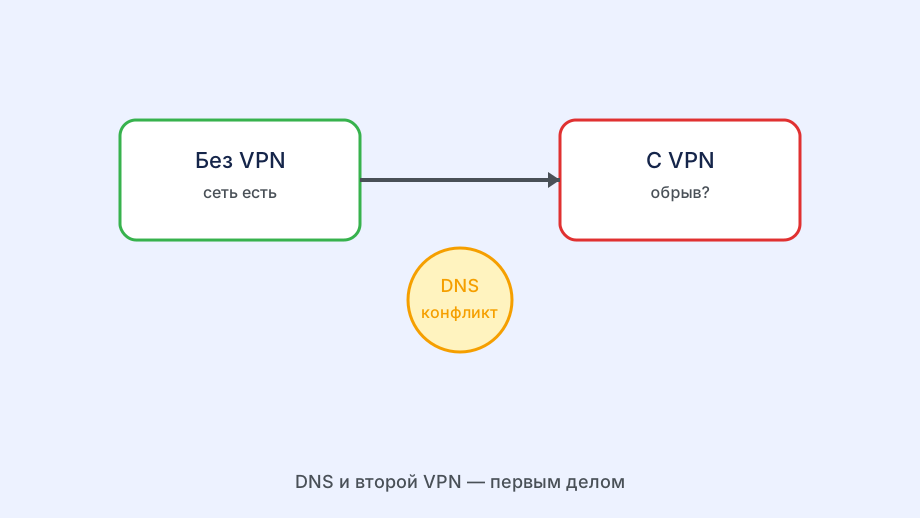
Подключение есть, но сайты не открываются
Это самая коварная ситуация: клиент показывает Connected, иконка изменилась, но браузер выдаёт «Нет интернета». Чаще всего причина — DNS. Когда VPN включён, DNS-запросы должны идти через туннель. Если они продолжают идти напрямую, и провайдер блокирует DNS-ответы от VPN-серверов — страницы не загружаются.
Решение: в настройках клиента Happ найдите параметр DNS и убедитесь, что он установлен в «Использовать DNS сервера VPN». Альтернативно — вручную пропишите DNS Cloudflare (1.1.1.1) или Google (8.8.8.8) в настройках сетевого адаптера Windows.
Второй вариант этой проблемы — адаптер TAP. Иногда виртуальный адаптер Happ получает неправильный приоритет маршрутизации, и трафик продолжает идти через физический адаптер. В командной строке от администратора выполните: route print. Если маршрут по умолчанию (0.0.0.0/0) указывает на физический адаптер, а не на TAP — это и есть причина.
Медленная работа через Happ на ПК
Если Happ работает, но медленно — не спешите менять сервер. Сначала сравните скорость с VPN и без VPN на одном и том же сервере контента. Если без VPN 50 Мбит/с, а с VPN 40 — это нормально, оверхед протокола неизбежен. Если 5 Мбит/с — проблема реальная.
Попробуйте разные протоколы. На ПК с хорошим процессором более тяжёлые протоколы не замедляют работу. На слабых машинах AES-шифрование может заметно снижать скорость. В настройках Happ выберите протокол с ChaCha20 — он быстрее на устройствах без аппаратного ускорения AES.
Проверьте выбранный сервер. Если между вами и сервером Happ большое расстояние, базовая задержка (пинг) будет высокой, и это не ошибка — это физика. Выберите сервер в географически близкой стране для минимальных задержек.
Ещё одна причина медленной работы на ПК — включённая функция проверки трафика в антивирусе. Когда антивирус проверяет каждый пакет, скорость падает в разы. Попробуйте временно отключить антивирус и сравнить скорость.
- Сравнивайте скорость с VPN и без VPN на одном контенте
- Тестируйте разные протоколы для оптимальной скорости
- Выбирайте географически близкие серверы
- Проверяйте влияние антивируса на пропускную способность
Частые обрывы соединения
Если Happ регулярно обрывается — например, каждые 10-15 минут — это похоже на проблему с таймаутом. Корпоративные роутеры и некоторые провайдеры закрывают соединения, которые не передают данные дольше определённого времени. VPN-клиент часто воспринимается как «мёртвая» сессия и принудительно обрывается.
В настройках Happ найдите параметр keepalive или heartbeat. Если он есть, убедитесь, что он включён. Это периодические пакеты, которые поддерживают туннель активным, даже когда реального трафика нет.

Если обрывы случаются при переключении между Wi-Fi и кабелем или при выходе из спящего режима — проверьте функцию автоподключения. Happ должен автоматически восстанавливать туннель после смены сети. Если эта функция не включена, каждое переключение требует ручного нажатия Connect.
Системные ограничения и групповые политики
На корпоративных компьютерах или на устройствах под управлением MDM (Mobile Device Management) администратор может запрещать установку или использование VPN. В этом случае даже правильно установленный Happ будет постоянно выдавать ошибки — это не баг, а намеренное ограничение.
Если компьютер личный, но в него когда-то вносили корпоративные политики (например, временно подключали к рабочей сети), эти политики могут остаться. Проверьте раздел «Брандмауэр Windows в режиме повышенной безопасности» — там могут быть правила, блокирующие VPN-трафик.
Для домашнего использования Happ не требует никаких особых разрешений, кроме разового запроса на создание сетевого адаптера. Если при установке этот запрос был отклонён, клиент не сможет работать. Переустановка с разрешёнными правами решает проблему.
Если вы дошли до конца статьи и проблема осталась — обратитесь в поддержку с максимально конкретным описанием: на каком этапе возникает проблема, что показывает клиент, что показывают логи. Это не займёт много времени, зато поддержка сможет дать точечное решение вместо общих советов.
Типичные сценарии после переустановки
Переустановка Happ — популярный «лечебный» шаг, но важно делать её правильно. Просто удалить и установить снова недостаточно, если не убрать данные приложения. Остатки старой конфигурации в папке AppData или Library могут воспроизвести ту же проблему после переустановки.
На Windows данные Happ обычно хранятся в папке %AppData%\Happ или %LocalAppData%\Happ. После удаления программы откройте эту папку и удалите содержимое вручную. На macOS — Library/Application Support/Happ и Library/Preferences/имя-приложения. Только после этого устанавливайте заново.
Если Happ был установлен через Microsoft Store, удаление происходит иначе и более полно — Store-версии лучше убирают за собой данные при удалении. Если брали с официального сайта, используйте чистое удаление через «Программы и компоненты» и ручную очистку папок.
После чистой переустановки и импорта актуального профиля подавляющее большинство проблем исчезает. Если и после этого что-то идёт не так, причина почти наверняка в специфике именно вашей системы — корпоративных настройках, нестандартном фаерволе, экзотическом драйвере. Именно тогда стоит писать в поддержку с полными деталями.
Работающий Happ на ПК — это предсказуемая история при правильной базовой конфигурации. Актуальный клиент, актуальный профиль, разрешение для адаптера и исключение в антивирусе: четыре пункта, которые решают 95% вопросов ещё до обращения в поддержку.