
Настройка Happ Plus с нуля
Вы оформили Happ Plus и хотите настроить его правильно с первого раза — без хаотичных экспериментов и неожиданных обрывов. На vaultvpn.digital мы собрали конкретный алгоритм: от импорта профиля до проверки всех функций, которые отличают Plus от базового тарифа. Всё это займёт 10-15 минут и даст стабильно работающую связку.
Подготовка перед настройкой
До начала настройки сделайте три вещи. Первое: убедитесь, что установлена последняя версия клиента Happ. Plus-профили используют функции, которых нет в старых версиях — устаревший клиент может их не поддержать. Версию проверяйте прямо в приложении или на официальном сайте.
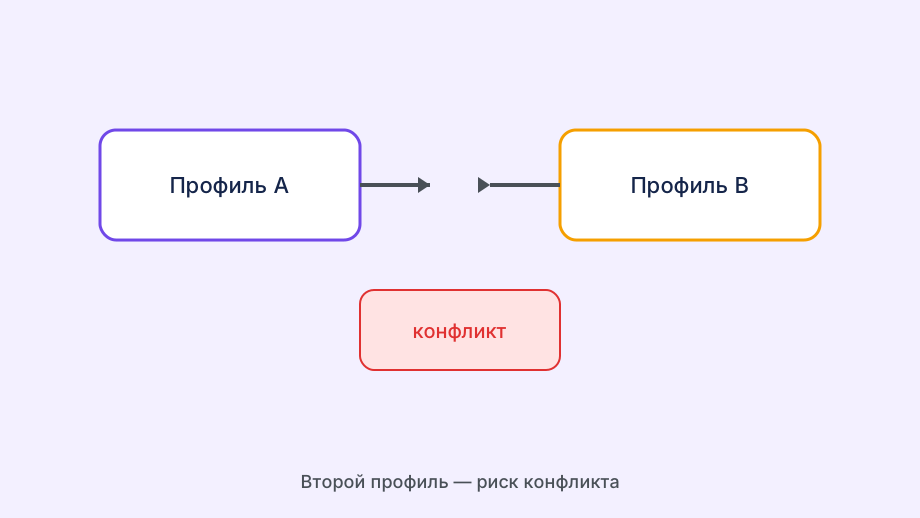
Второе: закройте другие VPN-клиенты. Happ Plus технически идентичен базовому в плане протоколов, и конфликт двух VPN здесь такой же проблемный, как и всегда. Если второй VPN был в автозапуске, уберите его оттуда.
Третье: подготовьте ссылку на Plus-подписку. После оформления Plus вам должна прийти новая ссылка на подписку или обновился личный кабинет. Возьмите свежую ссылку именно для Plus, а не старую от базового тарифа — профили разные.
Импорт Plus-профиля
Откройте клиент Happ. Найдите кнопку добавления профиля — обычно это плюс в правом верхнем углу или раздел «Подписки». Вставьте ссылку на Plus-подписку или отсканируйте QR из личного кабинета.
После импорта вы увидите расширенный список серверов — именно здесь видно разницу между Plus и базовым. Если список серверов не изменился по сравнению с тем, что было раньше, проверьте, правильную ли ссылку вы импортировали. Старый профиль базового тарифа не даёт Plus-серверов.
Если у вас уже был импортирован базовый профиль, удалите его после успешного импорта Plus. Держать оба не нужно — это создаёт путаницу при выборе сервера и иногда приводит к случайным подключениям через базовый профиль.
- Проверить и обновить клиент Happ
- Закрыть другие VPN
- Взять ссылку на Plus-подписку из личного кабинета
- Импортировать профиль через клиент
- Удалить старый базовый профиль
Выбор сервера под конкретную задачу
Happ Plus открывает больше серверов, но это не значит, что нужно подключаться к первому попавшемуся. Для повседневного использования выбирайте сервер в географически близкой стране — пинг будет минимальным, а скорость максимальной.
Для стриминга конкретного сервиса нужен сервер в стране, где этот сервис работает. Netflix США, BBC iPlayer UK, YouTube Japan — для каждого свой сервер. Плюс-подписка даёт эти серверы, но выбирать нужно осознанно.
Для работы, где важна стабильность, а не максимальная скорость — выбирайте серверы с низкой нагрузкой. В клиенте Happ обычно отображается индикатор загрузки сервера или пинг. Сервер с пингом 30-50 мс и средней загрузкой предпочтительнее, чем перегруженный сервер с пингом 10 мс.

Настройка дополнительных функций Plus
После базовой настройки настройте Split Tunneling, если нужно. Это позволяет часть трафика пускать через VPN, а часть — напрямую. Полезно, когда корпоративные системы не работают через VPN, или когда онлайн-банк блокирует вход с иностранного IP.
Включите Kill Switch, если важна приватность. Эта функция блокирует интернет при обрыве VPN-туннеля, не давая трафику утечь напрямую. Особенно важна для работы с конфиденциальными данными.
Настройте автоподключение при запуске системы, если VPN нужен постоянно. Happ запустится в фоне при включении компьютера или телефона и сразу установит соединение с последним использованным сервером.
Проверьте настройки DNS. По умолчанию Happ использует собственный DNS при активном туннеле. Если хотите использовать конкретный DNS (например, 1.1.1.1 Cloudflare), пропишите его в настройках клиента.
Проверка после настройки
Финальная проверка занимает 5 минут и даёт уверенность, что всё настроено правильно. Шаг первый: Connect, смотрите на индикатор в клиенте — должен показать нужный сервер и время соединения.
Шаг второй: проверьте внешний IP на 2ip.ru или аналогичном сервисе — должен показать IP-адрес выбранного сервера Happ, а не ваш реальный.
Шаг третий: проверьте DNS через dnsleak.com — там должны быть только серверы Happ, без DNS вашего провайдера.
Шаг четвёртый: откройте сервис, ради которого настраивали VPN, и убедитесь, что он работает. Это финальная функциональная проверка — всё остальное было подготовкой к ней.
Если все четыре шага прошли успешно — Happ Plus настроен правильно. Теперь можно подключить дополнительные устройства по той же схеме: импорт Plus-профиля на каждом, тот же список проверок. Помните, что Plus позволяет несколько одновременных подключений — используйте это преимущество.
Поддержание настройки: что делать дальше
После первой успешной настройки Happ Plus часто хочется «улучшить» всё разом: поменять несколько серверов, настроить сложный Split Tunneling, поэкспериментировать с протоколами. Это нормальное желание, но лучше делать изменения по одному и фиксировать результат. Хаотичные эксперименты со всем сразу создают ситуацию, когда что-то сломалось, а непонятно что именно.
Рекомендуемый подход: один раз настроили рабочую конфигурацию, записали что именно и почему. Хотите попробовать новый сервер — протестировали, сравнили, вернулись к базовому если хуже. Такая методология превращает настройку VPN из чёрного ящика в управляемый процесс.
При обновлениях приложения или iOS/Android иногда происходит сброс отдельных настроек. После любого обновления делайте быструю проверку: Connect работает, IP сменился, DNS чистый. Это занимает две минуты и даёт уверенность, что обновление не сломало конфигурацию.
Для тех, кто настраивает Happ Plus на нескольких устройствах: нет смысла делать одинаковые настройки на всех. ТВ и ПК имеют разные требования — на ТВ важна стабильность без ручного вмешательства, на ПК — гибкость Split Tunneling. Адаптируйте конфигурацию под специфику каждого устройства, а не копируйте одно на другое.
Инвестиция в правильную первоначальную настройку — это несколько часов внимания, которые сэкономят дни диагностики. Happ Plus при корректной настройке работает предсказуемо и стабильно. Большинство проблем у пользователей Plus возникают не из-за качества сервиса, а из-за пропущенных базовых шагов при первоначальной конфигурации.
Также помните: если что-то не работает сразу после первой настройки, это не всегда плохой знак. Иногда нужно просто выбрать другой сервер, поменять протокол или переждать несколько минут, пока новый профиль полностью синхронизируется с инфраструктурой Happ. Терпение и системный подход дают результат быстрее, чем немедленное обращение в поддержку с общим вопросом «не работает».