
Слетел c айфона как востановить в Happ: что делать
Happ «слетел» с iPhone — это значит либо приложение исчезло, либо есть приложение, но профиль и настройки пропали. Два разных случая с разными решениями. На vaultvpn.digital разбираем оба: как вернуть приложение и как восстановить профиль, чтобы снова пользоваться VPN без лишней суеты.
Почему Happ может исчезнуть с iPhone
Самая частая причина — приложение удалено при освобождении памяти. iOS умеет автоматически удалять редко используемые приложения, когда заканчивается место. Настройка называется «Выгрузка неиспользуемых программ» в разделе iTunes и App Store. Если она включена, Happ может удалиться без явного запроса пользователя.
Вторая причина — обновление iOS, после которого приложение стало несовместимым и было автоматически удалено. Apple удаляет 32-битные приложения при обновлении системы, и если версия Happ устарела — она может не пережить апгрейд.
Третья причина — ручное удаление, о котором пользователь забыл. Случается при генеральной уборке приложений. Иногда иконку долго удерживают, случайно нажимают удаление и забывают.
Четвёртая причина — сброс iPhone к заводским настройкам или восстановление из iCloud-бэкапа, где Happ не был включён в список восстанавливаемых приложений.
Восстановление приложения
Самый простой случай: приложение просто удалено, но подписка активна. Откройте App Store, найдите Happ и установите заново. После установки войдите в аккаунт — если Happ использует аккаунт, все данные подписки восстановятся автоматически.
Если Happ в App Store не находится — проблема с регионом. Apple удаляет приложения из определённых региональных магазинов по требованию властей. Смените регион App Store на тот, где Happ доступен (например, Казахстан, Армения), скачайте и установите. После установки можно вернуть исходный регион.
На iPad или втором iPhone: если Happ установлен там, можно перенести через Семейный доступ Apple или через историю покупок в App Store (раздел «Куплено»). Это быстрее, чем искать приложение заново.
- Найти Happ в App Store и установить
- Если не найден — сменить регион App Store
- Войти в аккаунт Happ для восстановления подписки
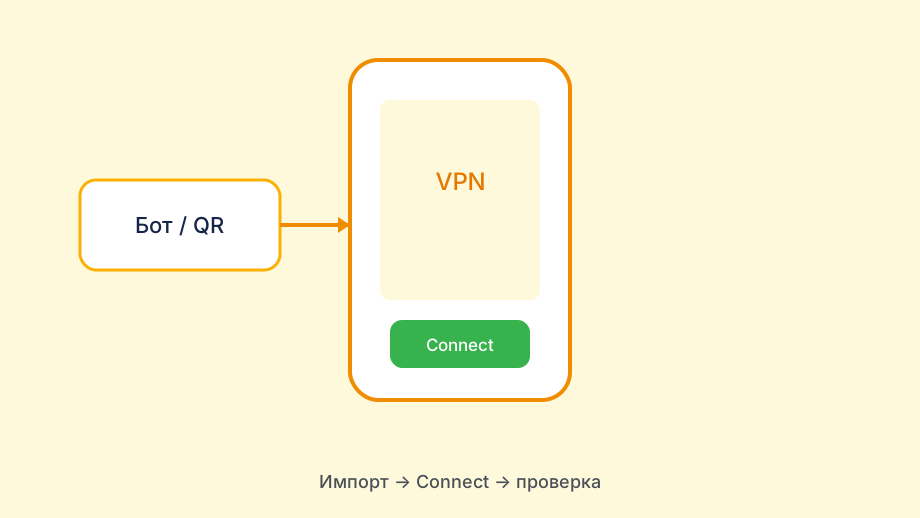
- Импортировать профиль через ссылку или QR
- Проверить соединение: Connect, IP, DNS
Восстановление профиля и подписки
Если приложение на месте, но все профили пропали — нужно заново импортировать подписку. Это тот момент, когда ценится привычка хранить ссылку на подписку в надёжном месте. Если она есть — откройте Happ, добавьте профиль через ссылку, готово.
Если ссылку не сохраняли: зайдите в личный кабинет Happ (сайт или Telegram-бот). Там всегда есть актуальная ссылка на подписку для вашего аккаунта. Скопируйте, импортируйте в клиент.
Если логин и пароль от аккаунта тоже забыты — используйте восстановление через email. При регистрации в Happ обычно требуется email — на него придёт ссылка для сброса пароля. После восстановления аккаунта берёте ссылку на подписку и импортируете.
Если аккаунт был привязан к номеру телефона — восстановление через SMS. Убедитесь, что SIM-карта с этим номером доступна. Одноразовый код придёт в течение минуты.
Как iOS влияет на работу Happ
iOS 17 и новее добавили ряд изменений в управление сетевыми расширениями. После переустановки Happ система может заново запросить разрешение на сетевое расширение — важно нажать «Разрешить», иначе VPN не будет работать.
Если разрешение случайно было отклонено при переустановке: перейдите в Настройки → Основные → VPN и управление устройством → найдите профиль Happ и разрешите его. Без этого шага любые попытки подключения будут завершаться ошибкой.
На iPhone с iOS 18 появилась новая функция — «Изолированный режим» для особо чувствительных данных. Если он активен, некоторые сетевые расширения не работают. Для обычного использования Happ изолированный режим включать не нужно.
Профилактика: как не потерять доступ снова
Отключите автоматическое удаление неиспользуемых приложений: Настройки → App Store → выключите «Выгрузка неиспользуемых программ». Тогда Happ не исчезнет сам по себе, даже если телефон не используется несколько недель.
Сохраните ссылку на подписку в двух местах: в заметках iPhone и в облаке (iCloud, Google Drive, личный канал в Telegram). Это не паранойя, это страховка на случай потери телефона или необходимости срочно восстановить VPN на новом устройстве.
Включите iCloud-бэкап для данных Happ. В Настройки → Apple ID → iCloud → iCloud Drive убедитесь, что данные Happ попадают в резервную копию. При восстановлении из бэкапа профиль вернётся автоматически.
Если телефон теряется или продаётся — помните, что нужно отозвать доступ этого устройства в личном кабинете Happ. Так подписка не будет тратиться впустую на недоступное устройство, и новый хозяин телефона не получит доступ к вашему VPN.
Восстановить Happ после «слёта» несложно, если хранить ссылку на подписку. Это одна строчка текста, которая решает все возможные проблемы с восстановлением за две минуты. Настройте надёжное хранение один раз — и больше не думайте об этом.
После восстановления: настройка с нуля
Когда Happ переустановлен и профиль импортирован, не пропускайте полный тест: Connect, проверка IP, проверка DNS, открытие целевого сервиса. На iPhone особенно важно убедиться, что система дала разрешение на сетевое расширение — без этого статус будет «Connected», но интернет через VPN не пойдёт.
Если на iPhone вы использовали VPN до восстановления и в настройках системы остался старый VPN-профиль, удалите его. Зайдите в Настройки → Основные → VPN и управление устройством и проверьте список. Старый профиль может конфликтовать с новым и создавать непредсказуемые ситуации.
После восстановления на новом iPhone — например, если перешли с одной модели на другую — не переносите данные Happ из старого телефона через бэкап, если старый телефон ещё активен. Одна подписка на двух устройствах с одинаковыми профилями создаёт конфликты. Переустановите на новом устройстве с чистого листа.
Уведомления от Happ (разрыв соединения, автоподключение) должны быть разрешены. На iOS разрешение на уведомления запрашивается при первом запуске. Если тогда отказали, зайдите в Настройки → Уведомления → Happ и включите их. Уведомление о разрыве соединения — полезный индикатор, что VPN работает не так, как должен.
Первая неделя после переустановки — идеальное время для тестирования разных серверов и протоколов, пока вы точно помните, что всё настроено заново. Найдите оптимальный сервер для своих задач, зафиксируйте его в профиле как предпочтительный, и использование Happ снова станет привычным и предсказуемым.